Вступ
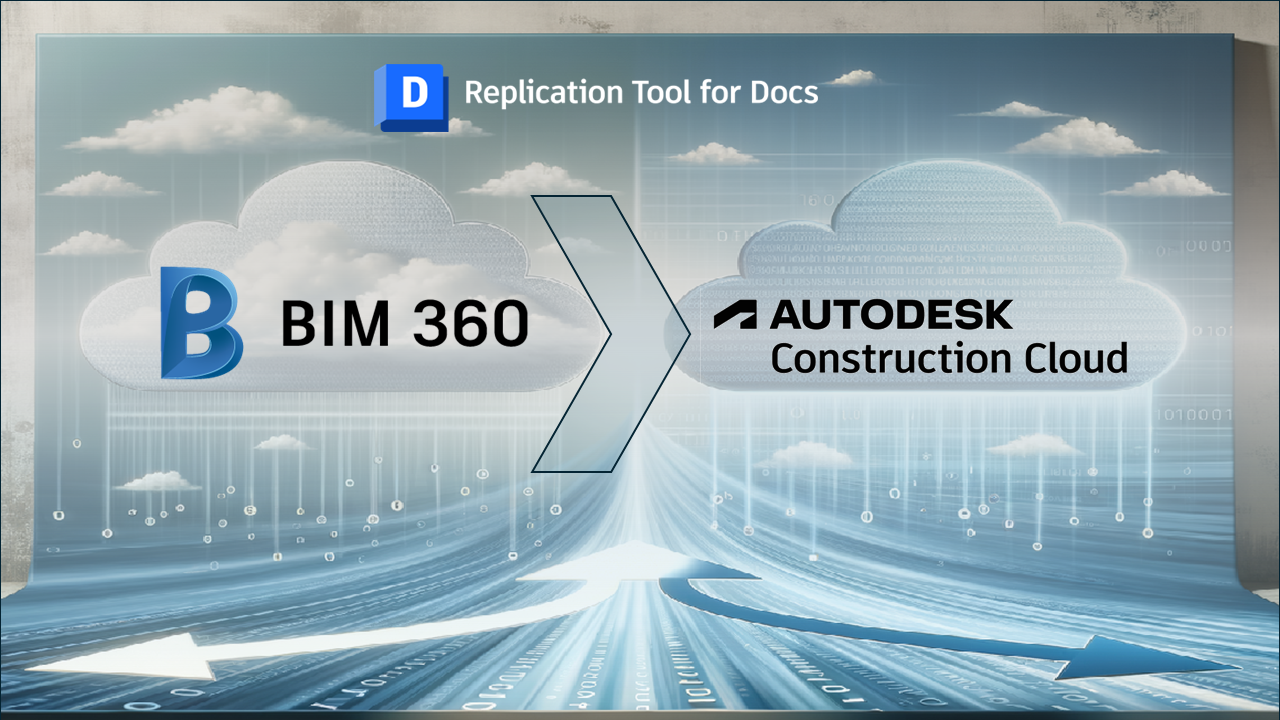
Міграція з BIM 360 на Autodesk Construction Cloud може здаватися складним завданням, особливо якщо у вас десятки активних проєктів та велика команда користувачів. Але при правильному підході цей процес проходить плавно і без порушення роботи.
У цьому гайді ми розглянемо покроковий план міграції, поділимося перевіреними практиками та допоможемо уникнути типових помилок.
Перед початком: оцінка ситуації
Інвентаризація поточного використання
Перший крок — зрозуміти, що саме ви використовуєте зараз. Створіть список всіх активних проєктів в BIM 360, визначте які модулі використовуються (Docs, Build, Design, Coordinate), зафіксуйте кількість користувачів та їхні ролі, задокументуйте кастомні інтеграції та workflow.
Цей аудит допоможе спланувати обсяг роботи та виявити потенційні складності завчасно.
Визначення пріоритетів
Не обов’язково мігрувати все одразу. Розумна стратегія — поступова міграція.
Завершені проєкти можуть залишитися в BIM 360 для архівного доступу. Активні довгострокові проєкти мігрують першими, щоб отримати переваги нової платформи якнайшвидше. Нові проєкти стартують одразу в ACC без міграції.
Вибір пілотного проєкту
Рекомендуємо не починати з найскладнішого проєкту. Виберіть середній за розміром проєкт з репрезентативним набором функцій. Це дасть команді можливість навчитися на реальному кейсі без критичних ризиків.
Етап 1: Підготовка
Створення Акаунту ACC
Якщо у вас вже є підписка на продукти Autodesk, створення акаунту ACC відбувається через той самий Autodesk Account. Адміністратор акаунту може активувати доступ до ACC через веб-інтерфейс.
!Важливо: ваші існуючі ліцензії BIM 360 Design, Collaborate або подібні автоматично дають доступ до відповідних модулів ACC.
Налаштування структури організації
В ACC ви можете налаштувати структуру вашої компанії. Це включає додавання користувачів, визначення ролей та дозволів, створення шаблонів проєктів, налаштування корпоративних стандартів.
Якщо у вас вже налаштована структура в BIM 360, багато чого можна імпортувати або перенести автоматично.
Підготовка команди
Навіть до технічної міграції варто підготувати команду. Проведіть інформаційні сесії про те, що і чому змінюється. Призначте “чемпіонів” міграції — людей, які будуть першими тестувати ACC і допомагати колегам. Підготуйте базову документацію з відмінностями інтерфейсу.
Етап 2: Технічна Міграція
Використання Autodesk Migration Tool
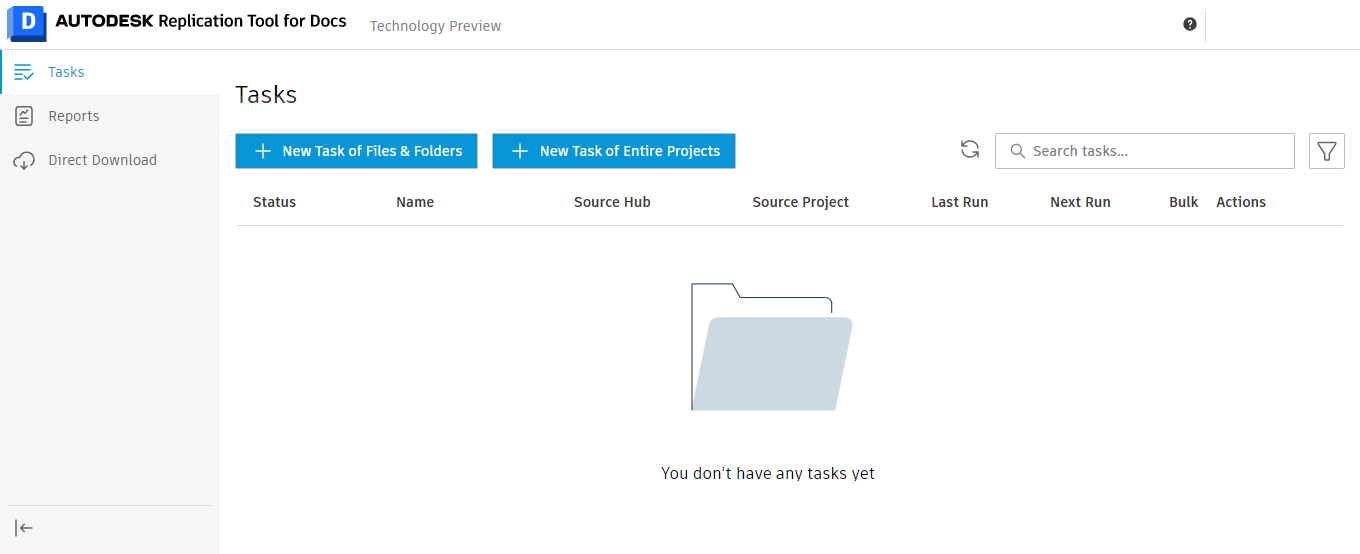
Autodesk надає спеціальний інструмент для міграції проєктів з BIM 360 на ACC. Він доступний через адміністративний інтерфейс. Якщо вам потрібна допомога для отримання доступу, зверніться до нашого технічного відділу autodesk@bimpartner.com.ua
Процес міграції проєкту включає вибір проєкту з BIM 360, запуск процесу міграції (зазвичай займає від кількох хвилин до кількох годин залежно від обсягу даних), перевірку мігрованого проєкту в ACC, налаштування дозволів користувачів.
Що мігрується автоматично
Migration tool переносить всі файли з повною історією версій, структуру папок та naming standards, користувачів проєкту з їхніми ролями, RFIs, Issues, Submittals з повною історією, Forms та Checklists, Photos та документацію.
Що потребує ручної роботи
Деякі аспекти можуть потребувати ручного налаштування. Кастомні інтеграції через API потребують адаптації (endpoints можуть відрізнятися). Персональні налаштування користувачів (фільтри, закладки) не переносяться. Специфічні workflow або автоматизації можуть потребувати переналаштування.
Етап 3: Тестування
Перевірка цілісності даних
Після міграції критично важливо перевірити, що все перенеслося коректно. Порівняйте кількість файлів в BIM 360 та ACC. Перевірте історію версій ключових документів. Відкрийте декілька моделей та креслень. Перевірте RFIs та Issues — чи збереглася вся історія. Протестуйте права доступу користувачів.
Тестування Workflow
Прогоніть типові робочі процеси. Створіть тестовий RFI і відстежте його проходження. Завантажте новий файл і перевірте синхронізацію. Створіть Issue з прив’язкою до моделі. Протестуйте мобільний додаток на реальному пристрої.
Залучіть до тестування представників різних ролей — архітекторів, інженерів, прорабів. Їхній фідбек допоможе виявити проблеми, які не очевидні адміністратору.
Етап 4: Навчання Команди
Структура навчання
Базове навчання для всіх користувачів має включати огляд нового інтерфейсу, навігацію між модулями, основні відмінності від BIM 360.
Поглиблене навчання для power users розглядає нові функції ACC (AI Assistant, Data Panel), покращення в Model Coordination, роботу з Insight Builder.
Спеціалізоване навчання для адміністраторів фокусується на управлінні проєктами в ACC, налаштуванні дозволів та ролей, роботі з Data Connector.
Формати навчання
Комбінуйте різні формати: онлайн-вебінари для загального огляду, практичні воркшопи для hands-on досвіду, записані відео для самостійного вивчення, швидкі reference guides для повсякденної роботи.
BIM Partner проводить авторизовані тренінги Autodesk українською мовою, адаптовані під специфіку вашої компанії.
Етап 5: Go Live та Підтримка
Поступове розгортання
Після успішного пілотного проєкту розширюйте використання ACC. Мігруйте 2-3 проєкти на тиждень, не всі одразу. Моніторте фідбек користувачів та оперативно вирішуйте проблеми. Ведіть журнал питань та відповідей для майбутньої reference.
Перші тижні
Перші 2-4 тижні після міграції — найкритичніші. Забезпечте посилену підтримку: виділіть людину для швидких відповідей на питання, проводьте щоденні короткі sync-up з командою, будьте готові до “повернення” до BIM 360 для критичних ситуацій (це нормально в перехідний період).
Поширені проблеми та способи їх вирішення
Проблема: користувачі не бачать мігровані проєкти
Рішення: Перевірте, чи додані користувачі до проєкту в ACC. Іноді ролі потрібно переназначити вручну після міграції.
Проблема: файли відкриваються надто повільно
Рішення: Переконайтеся, що Desktop Connector правильно налаштований. Перевірте інтернет-з’єднання (ACC оптимізований, але потребує стабільного інтернету). Розгляньте використання cache налаштувань Desktop Connector.
Проблема: інтеграції не працюють
Рішення: Перевірте, чи оновлені API endpoints в інтеграції. Зверніться до розробника інтеграції — більшість вже мають версії для ACC. Розгляньте альтернативи з App Gallery Autodesk.
Проблема: користувачі незадоволені змінами
Рішення: Це природна реакція на зміни. Організуйте додаткові Q&A сесії. Покажіть конкретні переваги (швидкість, нові функції). Дайте час на адаптацію — зазвичай через 2-3 тижні скарги припиняються.
Чекліст міграції
- Підготовка: провести аудит BIM 360 використання, вибрати пілотний проєкт, створити ACC акаунт, призначити чемпіонів міграції, підготувати навчальні матеріали.
- Міграція: мігрувати пілотний проєкт, перевірити цілісність даних, протестувати workflow, зібрати фідбек команди, виправити виявлені проблеми.
- Навчання: провести базові тренінги для всіх, поглиблені для power users, адмін-навчання для керівників, створити internal wiki з FAQ.
- Розгортання: мігрувати решту проєктів поступово, моніторити використання та проблеми, забезпечити підтримку в перші тижні, зібрати фінальний фідбек.
Скільки Часу Займає Міграція
Для маленької компанії (5-10 користувачів, 2-3 проєкти) весь процес може зайняти 1-2 тижні. Середня компанія (20-50 користувачів, 10-20 проєктів) потребує 1-2 місяці для повної міграції. Велика організація (100+ користувачів, 50+ проєктів) може розтягнути процес на 3-6 місяців для мінімізації ризиків.
Висновки
Міграція з BIM 360 на Autodesk Construction Cloud — це інвестиція в майбутнє ваших будівельних процесів. При правильному підході вона проходить плавно і приносить відчутні переваги вже в перші місяці.
Ключ до успіху — планування, поступовість та підтримка команди на всіх етапах.
Потрібна допомога з міграцією?
BIM Partner надає повний спектр послуг з міграції: аудит поточного використання BIM 360, план міграції адаптований під вашу компанію, технічний супровід процесу, навчання команди українською мовою, post-migration підтримку.
Email: autodesk@bimpartner.com.ua
або залиште заявку через форму