Чому Autodesk не активується: загальні причини
Перш ніж шукати конкретний код помилки — перевірте найочевидніше. У 60% звернень до нашої підтримки причиною виявляється одне з трьох:
1. Обліковий запис Autodesk не підтверджений або не той. Ліцензія прив’язана до конкретного email. Якщо ви увійшли під іншим акаунтом або акаунт не активований — програма не запуститься.
2. Закінчилась підписка. Autodesk перейшов на модель підписки. Якщо термін дії минув — продукт переходить у режим «тільки для читання» або взагалі відмовляє в запуску. Перевірте дату в Autodesk Account.
3. Мережеві обмеження на рівні компанії. Корпоративні фаєрволи та проксі-сервери часто блокують звернення до серверів ліцензування Autodesk. Особливо актуально в організаціях з жорсткою IT-політикою.
Якщо жодне з трьох не підходить — читайте далі: розбираємо конкретні коди.
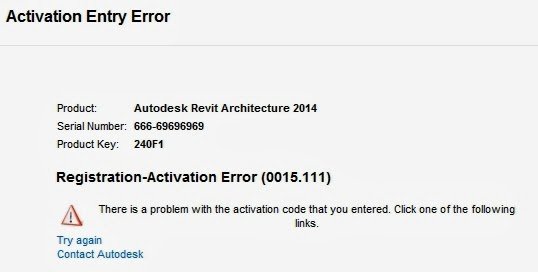
Error 0015.111 — найпоширеніша помилка активації
Error 0015.111: Cannot connect to the license server.Що означає. Програма не може знайти або підключитися до сервера ліцензій Autodesk. Найчастіше — проблема на боці мережі або конфігурації системи.
Покрокове рішення:
Крок 1. Перевірте підключення до Autodesk Identity Manager
Autodesk Identity Manager (ADIM) — фоновий сервіс, який управляє ліцензіями. Він повинен бути активний.
- Відкрийте Диспетчер завдань → вкладка Служби
- Знайдіть
AdskIdentityManagerServiceабоAdskLicensingService - Якщо статус не «Виконується» — правий клік → Запустити
Альтернативно — через командний рядок (від адміністратора):
bash
net start AdskLicensingServiceКрок 2. Додайте виключення у фаєрвол
Autodesk звертається до своїх серверів через порт 443 (HTTPS). Переконайтесь, що наступні домени не заблоковані:
*.autodesk.com*.adsk.ioaccounts.autodesk.comregisteronce.autodesk.com
Якщо у вашій організації стоїть корпоративний проксі — зверніться до IT-відділу з проханням додати ці адреси до white-list.
Крок 3. Скиньте конфігурацію ліцензії
Якщо перші два кроки не допомогли:
- Закрийте всі продукти Autodesk
- Відкрийте Панель управління → Програми → Autodesk Licensing
- Виберіть Configure і потім Reset (або Use Different License)
- Перезапустіть продукт і увійдіть заново у свій акаунт Autodesk
Важливо. Після скидання вам знадобиться активне підключення до інтернету — ліцензія перевіряється онлайн.
Інші поширені коди помилок
ADSKFLEX_E_FAILED_TO_CONNECT
Помилка характерна для мережевих (FlexLM) ліцензій, коли клієнтська машина не може з’єднатися з локальним сервером ліцензій.
Рішення:
- Переконайтесь, що служба
lmgrdабоadskflexзапущена на сервері ліцензій - Перевірте, що порт (зазвичай 2080 або вказаний у
.lic-файлі) відкритий у мережі - Порівняйте hostname у файлі ліцензії з реальним іменем сервера — вони мають збігатися точно
SERVER ім'я_сервера AAAAAAAAAAAA 2080Якщо hostname змінився (наприклад, після перейменування машини або міграції сервера) — зверніться до постачальника ліцензії для переоформлення.
Помилки 3-6 і 2-6 (License checkout failed)
LICENSING_ERROR: 3-6
LICENSING_ERROR: 2-6
Що означає. Усі доступні ліцензії зайняті, або ліцензія закріплена за іншим користувачем.
Рішення:
- У Autodesk Account → Management Console перевірте, скільки призначено user seats і хто на них “сидить”
- Якщо хтось зайняв ліцензію і вже не працює — відкличте її через консоль або зверніться до адміністратора
- Для network license — перегляньте лог сервера:
lmgrd.log, там буде вказано, які ліцензії видані і кому
Помилка SU-20-3 (Sign-in error)
We're unable to sign you in. Error SU-20-3.Що означає. Проблема з входом в обліковий запис Autodesk — найчастіше пов’язана з cookies або кешем браузера всередині продукту.
Рішення:
- Відкрийте
%LOCALAPPDATA%\Autodesk\Web Servicesі видаліть вміст папки - Перезапустіть продукт Autodesk
- Якщо не допомогло — вийдіть з акаунта через меню продукту (
Sign Out) і увійдіть знову - Перевірте, чи не заблокований
accounts.autodesk.comна рівні мережі
Продукт запускається у режимі Trial або “Read Only”
Якщо програма відкривається, але з’являється повідомлення «Ваш Trial завершено» або «Тільки для перегляду»:
- Перевірте дату підписки в manage.autodesk.com
- Переконайтесь, що ліцензія призначена саме цьому email
- Натисніть Sign in у вікні продукту та введіть облікові дані вручну — іноді автологін не спрацьовує
Антивірус та EDR-системи: прихована причина помилок
Сучасні корпоративні антивіруси та EDR-рішення (CrowdStrike, Symantec, Kaspersky Endpoint) можуть блокувати звернення Autodesk до серверів ліцензій без жодного попередження користувача.
Як перевірити. Тимчасово вимкніть антивірус і спробуйте запустити продукт. Якщо активація пройшла — проблема в ньому. Не залишайте антивірус вимкненим — додайте виключення для процесів Autodesk:
AutodeskDesktopApp.exeAdskLicensingService.exeAdskIdentityManager.exe
Шлях до цих процесів: C:\Program Files\Autodesk\ та C:\Program Files (x86)\Common Files\Autodesk Shared\.
Переінсталяція Autodesk Licensing Service
Якщо жоден із способів не допоміг — служба ліцензування могла бути пошкоджена (наприклад, після невдалого оновлення або конфлікту ПЗ).
Покрокова інструкція:
- Завантажте актуальний Autodesk Licensing Installer з офіційного сайту Autodesk або зверніться до вашого реселера
- Видаліть поточну версію через Панель управління → Програми →
Autodesk Licensing - Перезавантажте комп’ютер
- Встановіть завантажений installer
- Запустіть продукт Autodesk і виконайте вхід
Примітка. Переінсталяція Licensing Service не впливає на самі продукти Autodesk (Revit, AutoCAD тощо) — їх видаляти не потрібно.
FAQ
Чи можна активувати Autodesk без інтернету? Частково. Деякі продукти Autodesk підтримують офлайн-активацію через файл запиту (.LGS), але у 2026 році більшість ліцензій прив’язана до облікового запису і потребує підтвердження онлайн мінімум раз на 30 днів. Для ізольованих мереж є рішення на базі NLM — зверніться до нас для налаштування.
Скільки пристроїв можна активувати на одну ліцензію? Стандартна підписка Autodesk (Named User) дозволяє одночасну роботу на одному пристрої. Встановити можна на декількох, але залогінитися — тільки на одному. Для команд передбачені multi-seat плани та мережеві ліцензії.
Що означає «License not available for the product»? Ліцензія у вашому акаунті є, але вона не включає конкретний продукт або версію, яку ви намагаєтесь запустити. Перевірте, що у підписці є саме цей продукт — наприклад, Revit LT не входить до AEC Collection.
Помилка з’явилась після переіменування комп’ютера або зміни мережі — що робити? Для Named User ліцензій — просто вийдіть з акаунта і увійдіть знову. Для мережевих FlexLM ліцензій — оновіть hostname у .lic-файлі і перезапустіть сервер ліцензій. Детальніше про перенесення ліцензій — у нашій статті Як перенести ліцензію Autodesk на нового співробітника.
Я зробив все вищеописане — нічого не допомогло. Що далі? Зверніться до нас. Іноді причина — на боці Autodesk (технічні роботи, помилка у вашому акаунті на їхній стороні), іноді — специфіка корпоративного середовища, яку важко діагностувати самостійно. Ми вирішуємо такі питання напряму через партнерський канал Autodesk.
Висновок
Помилки активації Autodesk — неприємні, але майже завжди вирішувані. Якщо коротко:
- Error 0015.111 — перевірте Licensing Service і фаєрвол
- ADSKFLEX — проблема з мережевим сервером ліцензій
- 3-6 / 2-6 — усі ліцензії зайняті або не призначені
- SU-20-3 — очистіть кеш ідентифікації і увійдіть заново
- Trial / Read Only — перевірте підписку і правильний email
Якщо щось незрозуміло або помилка не описана тут — пишіть або телефонуйте. Ми знаємо ці продукти зсередини і допоможемо швидко.
📞 Зв’яжіться з BIM Partner
Виникла помилка активації — і ви не хочете витрачати час на самостійне усунення? Наша команда підтримки вирішить питання з ліцензуванням Autodesk у найкоротший термін.
| Канал | Контакт |
|---|---|
| 📞 Телефон | +380 95 207 07 27 |
| office@bimpartner.com.ua | |
| 🌐 Форма | bimpartner.com.ua/contact-us/ |
Пов’язані матеріали: Що робити, якщо підписка Autodesk закінчилась · Як перенести ліцензію на нового співробітника