Що таке clash detection і навіщо він потрібен
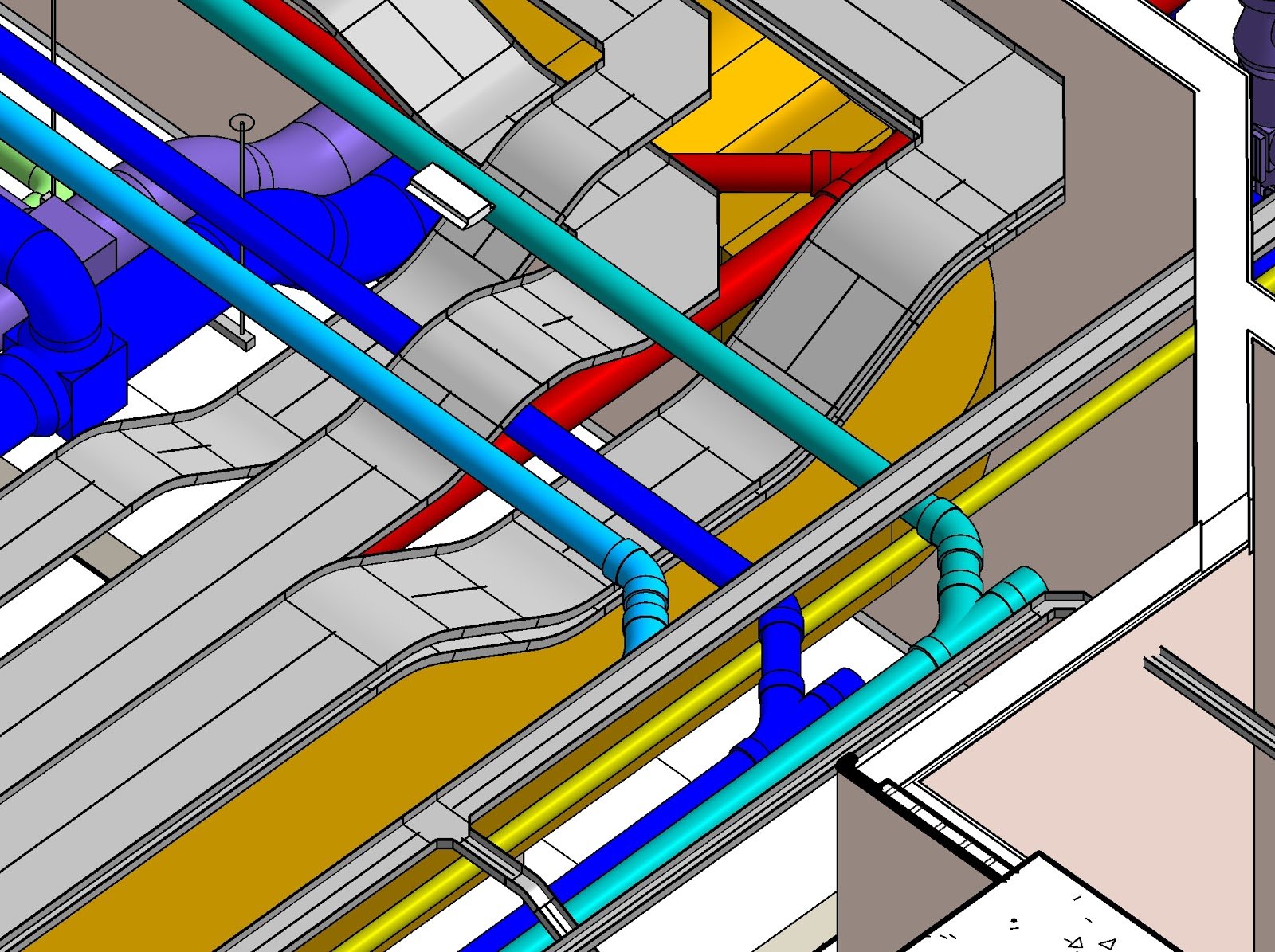
Clash detection (перевірка колізій) — це автоматизований пошук конфліктів між елементами різних дисциплін у зведеній BIM-моделі. Конструкції перетинаються з інженерними мережами, труби — з повітроводами, кабельні лотки — з балками.
Navisworks Manage — це центральний інструмент координації в AEC Collection. Він не редагує геометрію сам, але дає повну картину того, де і що конфліктує, і дозволяє передати задачу відповідному дисципліні.
Три типи колізій, які шукає Navisworks:
- Hard clash — фізичне перетинання двох твердих тіл. Класика: труба проходить крізь балку.
- Clearance clash (soft clash) — елементи не перетинаються, але порушується нормативний або технічний зазор. Наприклад, повітровід розміщений занадто близько до електрощита — технічне обслуговування неможливе.
- Duplicate clash — дублювання елементів. Трапляється при некоректному злитті моделей або помилковому імпорті.
На практиці 80% критичних проблем — це hard clashes між конструктивом та інженерними мережами. З них і варто починати.
Як підготувати моделі перед перевіркою
Якість результату clash detection прямо залежить від якості вхідних даних. “Сміття на вході — сміття на виході” — це правило тут особливо актуальне.
Вимоги до файлів
Navisworks приймає понад 60 форматів: .rvt (Revit), .dwg, .ifc, .nwd, .fbx та інші. Для поточного проєкту рекомендуємо:
- Revit-моделі зберігайте через Export → NWC (Navisworks Cache) — це швидко і зберігає всі параметри елементів
- Кожна дисципліна — окремий файл: конструктив, архітектура, ОВ, ВК, ЕОМ, слабострумові системи
- Імена файлів — зрозумілі і стабільні:
ПРОЄКТ_АР.nwc,ПРОЄКТ_КМ.nwc,ПРОЄКТ_ОВіК.nwc
Налаштування одиниць і координат
Найпоширеніша помилка — моделі “їдуть” одна відносно одної. Причина: різні точки прив’язки або одиниці виміру.
Перед злиттям перевірте:
- Усі моделі використовують одну систему координат (shared coordinates у Revit)
- Одиниці виміру узгоджені (метри або міліметри — але одне для всіх)
- Revit-моделі прив’язані до спільної геодезичної точки або базової точки проєкту
У Navisworks зайдіть у File → Options → Interface → Units і перевірте відповідність.
Злиття моделей у Navisworks
- Відкрийте порожній проєкт у Navisworks Manage
- Append — додайте файли дисциплін по черзі (не “Open” — він замінить попередній файл)
- Перегляньте зведену модель у 3D-вікні: чи збігаються координати, чи немає явних зміщень
- Збережіть як
.nwf(посилання на вихідні файли) або.nwd(вбудовані дані)
.nwf зручніший для роботи: при оновленні Revit-моделей достатньо перегенерувати .nwc і Navisworks підтягне зміни автоматично.
Налаштування правил перевірки колізій
Clash Detective — основний інструмент у Navisworks для координації. Відкривається через Home → Tools → Clash Detective.
Логіка створення тесту
Кожен “тест” — це перевірка між двома наборами об’єктів. Найефективніша стратегія — матрична: кожна дисципліна перевіряється проти кожної.
Приклад матриці для типового житлового або офісного проєкту:
| Тест | Набір A | Набір B |
|---|---|---|
| 1 | Конструктив (КМ) | ОВіК |
| 2 | Конструктив (КМ) | ВК |
| 3 | Конструктив (КМ) | Електрика |
| 4 | ОВіК | ВК |
| 5 | ОВіК | Електрика |
| 6 | ВК | Електрика |
| 7 | Архітектура | Усі MEP |
Для вибору наборів використовуйте Selection Sets або Search Sets — попередньо збережені набори за категоріями або параметрами. Наприклад, Search Set “Несучі балки” вибере всі Structural Framing з Function = Structural.
Типи перевірок і параметри
У налаштуваннях тесту є кілька ключових параметрів:
Тип:
Hard— для пошуку фізичних перетинань (обов’язковий для всіх тестів)Clearance— задайте відстань зазору в міліметрах (зазвичай 50–200 мм залежно від дисципліни)Duplicates— при підозрі на дублювання елементів
Tolerance (допуск): мінімальний розмір перетинання для фіксації. Рекомендуємо 5–10 мм — це відсіює “паперові” колізії від заокруглень геометрії, не пропускаючи реальних.
Consolidate (об’єднання результатів): якщо одна труба перетинає балку в кількох точках — Navisworks може об’єднати це в одну колізію. Для великих моделей це критично: без консолідації звіт роздується до тисяч записів.
Запуск і час перевірки
Натисніть Run All Tests. Час залежить від розміру моделі:
- Невеликий проєкт (до 50 МБ NWD) — 1–5 хвилин
- Великий ЖК або торговий центр — 20–40 хвилин і більше
Під час першого запуску дайте процесу завершитися і не закривайте Navisworks.
Як читати та класифікувати звіти колізій
Після завершення перевірки ви побачите список колізій із кількістю в кожному тесті. Тут починається аналітична робота.
Статуси колізій
Navisworks має вбудовану систему статусів:
| Статус | Значення |
|---|---|
| New | Нова, ще не розглянута |
| Active | Підтверджена проблема, в роботі |
| Reviewed | Розглянута, але не вирішена |
| Approved | Свідомо прийнята (наприклад, архітектурне рішення) |
| Resolved | Вирішена — зникне після наступного перезапуску тесту |
Не прагніть одразу закрити всі “New”. Спочатку пройдіться по кожній і класифікуйте: реальна проблема, хибна тривога або прийняте рішення.
Хибні колізії: як їх фільтрувати
Частина результатів — артефакти:
- Армування в монолітних конструкціях (якщо моделювалося)
- Елементи кріплення, змодельовані з надмірною деталізацією
- Колізії всередині однієї дисципліни (наприклад, фланці трубопроводів)
Вирішення: використовуйте Rules у Clash Detective — попередньо задайте виключення для пар категорій або конкретних елементів. Це зекономить годину ручного сортування.
Звіт і комунікація
Для передачі результатів проєктній команді — Report → Write Report. Формати: HTML, XML, текст.
HTML-звіт із вбудованими скріншотами — найзручніший для погодження з замовником або підрядником. Кожна колізія отримує унікальний ID, статус і вбудовану 3D-ілюстрацію.
Порада: налаштуйте Viewpoints для кожної критичної колізії — так на нараді не доведеться шукати проблемне місце в моделі.
Виправлення колізій у Revit
Navisworks — інструмент координації, не редагування. Реальні зміни вносяться у вихідних програмах: Revit, AutoCAD MEP, Advance Steel.
Workflow виправлень
Для Revit-команд оптимальний процес:
- У Navisworks призначте колізію відповідальному: коментар із ПІБ або дисципліною
- Інженер отримує завдання → відкриває Revit, знаходить елемент за ID або через Switchback (двостороння навігація між Navisworks і Revit)
- Вносить зміни в Revit-моделі
- Перегенеровує
.nwc: у Revit → External Tools → Navisworks 2025 → Export - У Navisworks оновлює зведену модель і перезапускає тест
- Статус колізії змінюється на Resolved автоматично, якщо геометрія більше не перетинається
Switchback: як підключити
Switchback — безцінна функція для великих команд. Дозволяє клікнути на елемент у Navisworks і відразу перейти до нього у Revit.
Активація: Tools → Options → Interface → Switchback — оберіть Revit як цільову програму. Обидві програми мають бути відкриті одночасно.
Типові способи вирішення hard clashes
- Перенос траси: найчастіше рішення для MEP-конфліктів — обхід несучого елемента
- Зміна позначки перекриття отвору: узгоджується з конструктором
- Зміна розміру перерізу: для невеликих трас, де є запас по пропускній спроможності
- Узгоджений отвір у несучій конструкції: якщо конфлікт неминучий — формалізується технічним рішенням
FAQ
Чи потрібен Navisworks Manage, чи достатньо Simulate? Для clash detection потрібен саме Manage — у Simulate цієї функції немає. Navisworks Manage входить до AEC Collection без доплати.
Як часто потрібно проводити перевірку колізій? На активній стадії проєктування — після кожного великого оновлення моделей, але не рідше ніж раз на тиждень. Перед вузловими погодженнями — обов’язково.
Чи можна перевіряти колізії в хмарі, без локальної установки? Так, через Autodesk Construction Cloud є базовий clash detection. Але для розширених правил, фільтрів і звітності — Navisworks Manage на локальній машині залишається стандартом.
Що робити, якщо моделі не збігаються по координатах? Поверніться у Revit і перевірте спільні координати через Manage → Project Location → Coordinates. Це найпоширеніша проблема при роботі з моделями від різних підрядників.
Скільки часу займає навчання роботі з Navisworks? Базові навички clash detection — 1–2 дні практики. Правильне налаштування матриці тестів і rules для конкретного типу проєктів — кілька тижнів досвіду або одна консультаційна сесія з BIM-менеджером.
Висновок
Перевірка колізій у Navisworks — це стандарт координаційного процесу, а не додаткова опція. Головне в роботі з clash detection:
- Підготовка моделей і спільні координати вирішують більшість проблем ще до першого запуску
- Матрична структура тестів і правила виключень скорочують час аналізу вдвічі
- Статуси і коментарі перетворюють звіт на реальний інструмент управління виправленнями
- Switchback між Navisworks і Revit — ключова функція для продуктивної командної роботи
Navisworks Manage входить до складу AEC Collection разом із Revit, AutoCAD, Civil 3D та іншими продуктами — це найефективніший спосіб отримати повний стек інструментів для проєктного бюро.
📞 Консультація та впровадження
Якщо ви тільки впроваджуєте координаційний процес або хочете оптимізувати поточний — звертайтесь до команди BIM Partner. Допоможемо налаштувати процес під конкретний тип проєктів і склад команди.
📞 +380 95 207 07 27 ✉️ office@bimpartner.com.ua 🌐 bimpartner.com.ua/contact-us/