Хочете перевірити Revit, AutoCAD, Inventor чи Fusion на власних завданнях перед тим, як купувати? У цьому матеріалі від BIM Partner показано весь шлях із картинками: від акаунта Autodesk до запуску програми. Інтерфейс Autodesk англійською, тому назви кнопок ми залишили так, як вони виглядають на сайті. Якщо щось не виходить або потрібен доступ для команди, у кінці є заявка: допоможемо з демо.
Що потрібно підготувати
- Акаунт Autodesk (як його створити, описано нижче й показано у відео).
- Робочу електронну пошту: на неї прийде код і лист про початок пробного періоду.
- Телефон: Autodesk надсилає код підтвердження.
- Комп’ютер і стабільний інтернет. Для Revit 2027 на сторінці пробної версії вказано Windows 64-bit і рекомендовано підключення від 10 Мбіт/с.
- Перелік завдань, які ви хочете перевірити за пробний період.
Крок 1. Створіть акаунт Autodesk
Акаунт потрібен для будь-якої взаємодії з Autodesk. Якщо він уже є, переходьте до кроку 2.
- Відкрийте autodesk.com, натисніть Sign in і оберіть Create account.
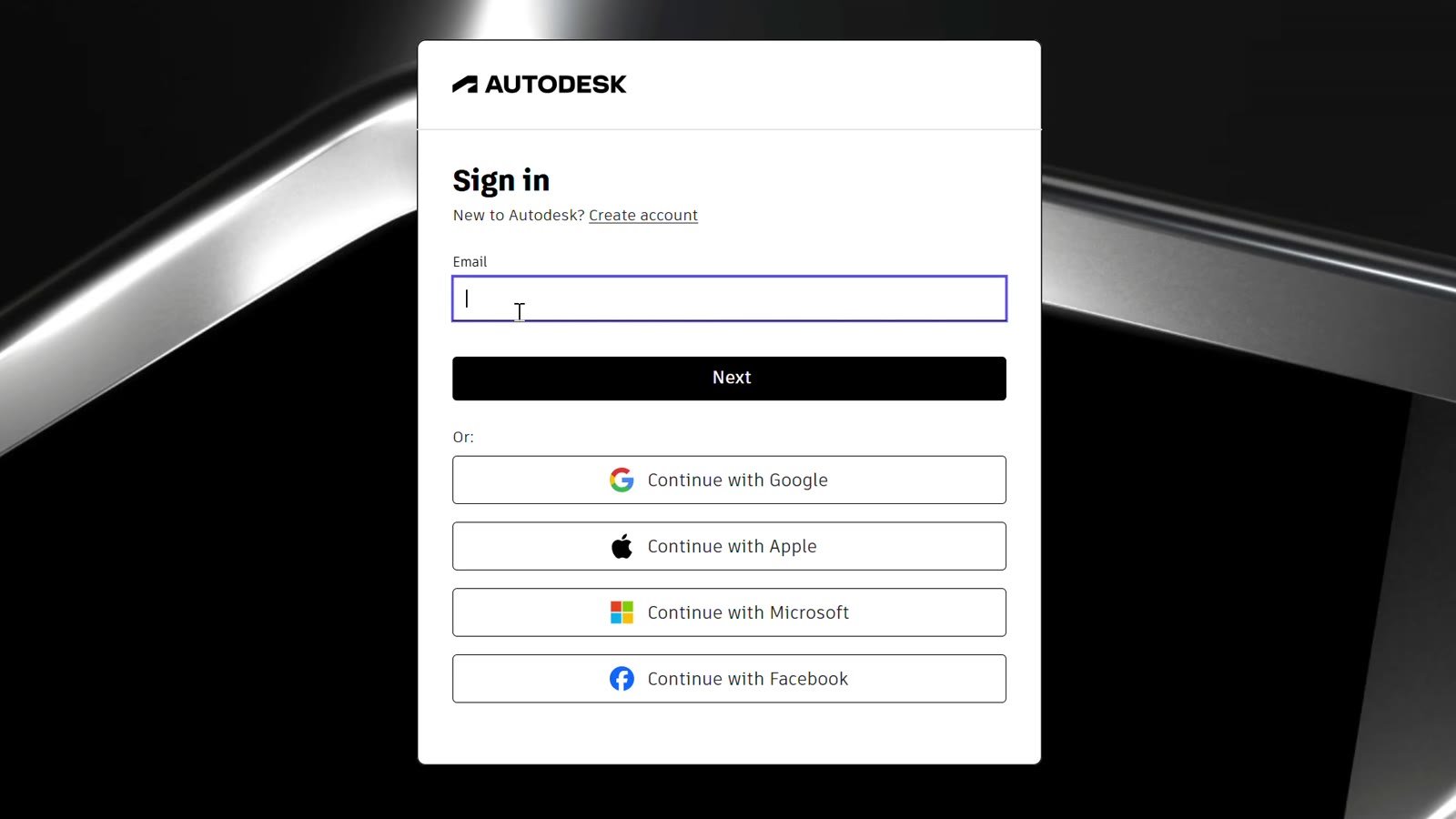
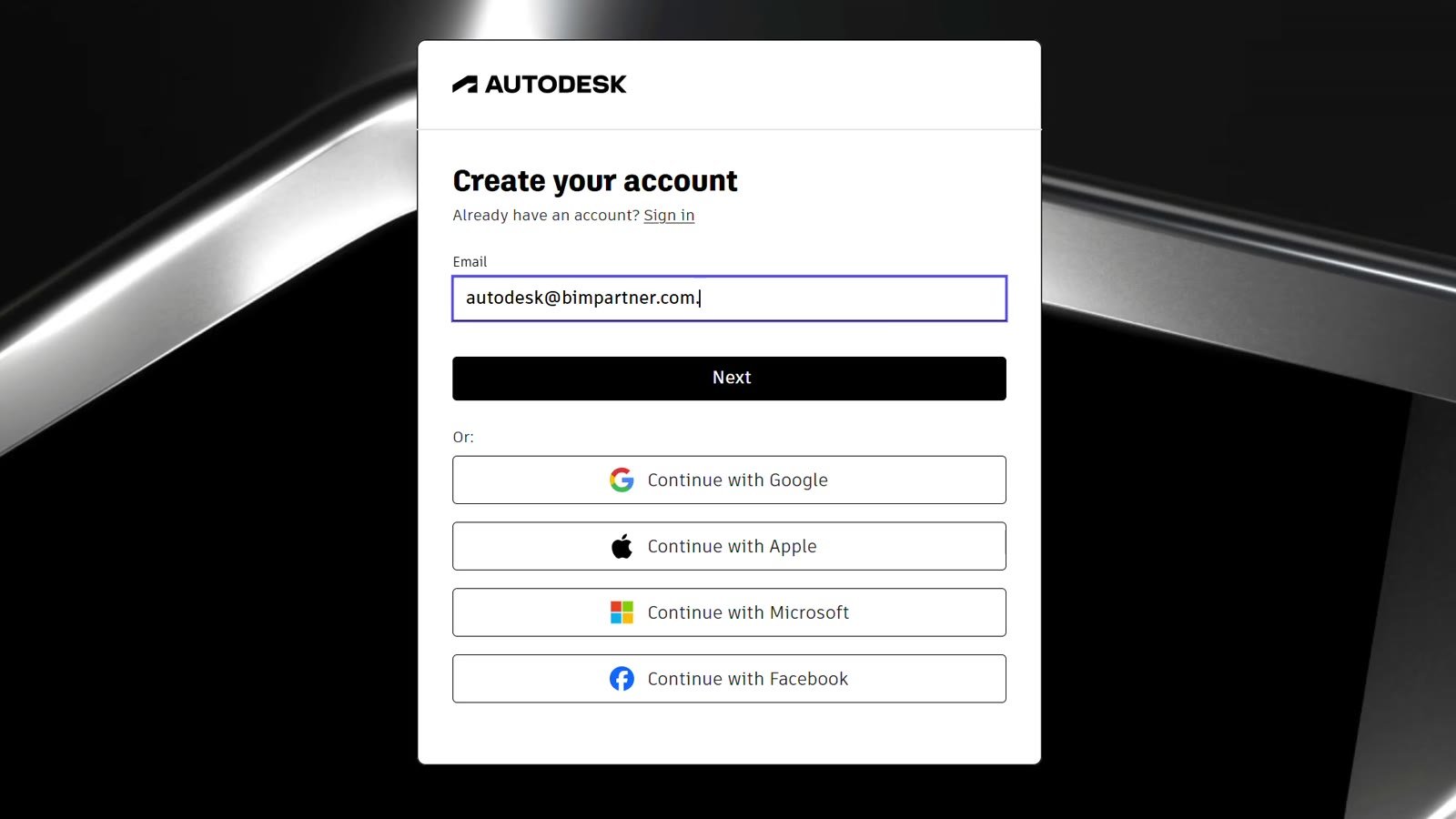
- Введіть робочу електронну пошту й натисніть Next. Також можна продовжити через Google, Apple, Microsoft або Facebook: тоді акаунт створюється на основі цього профілю.
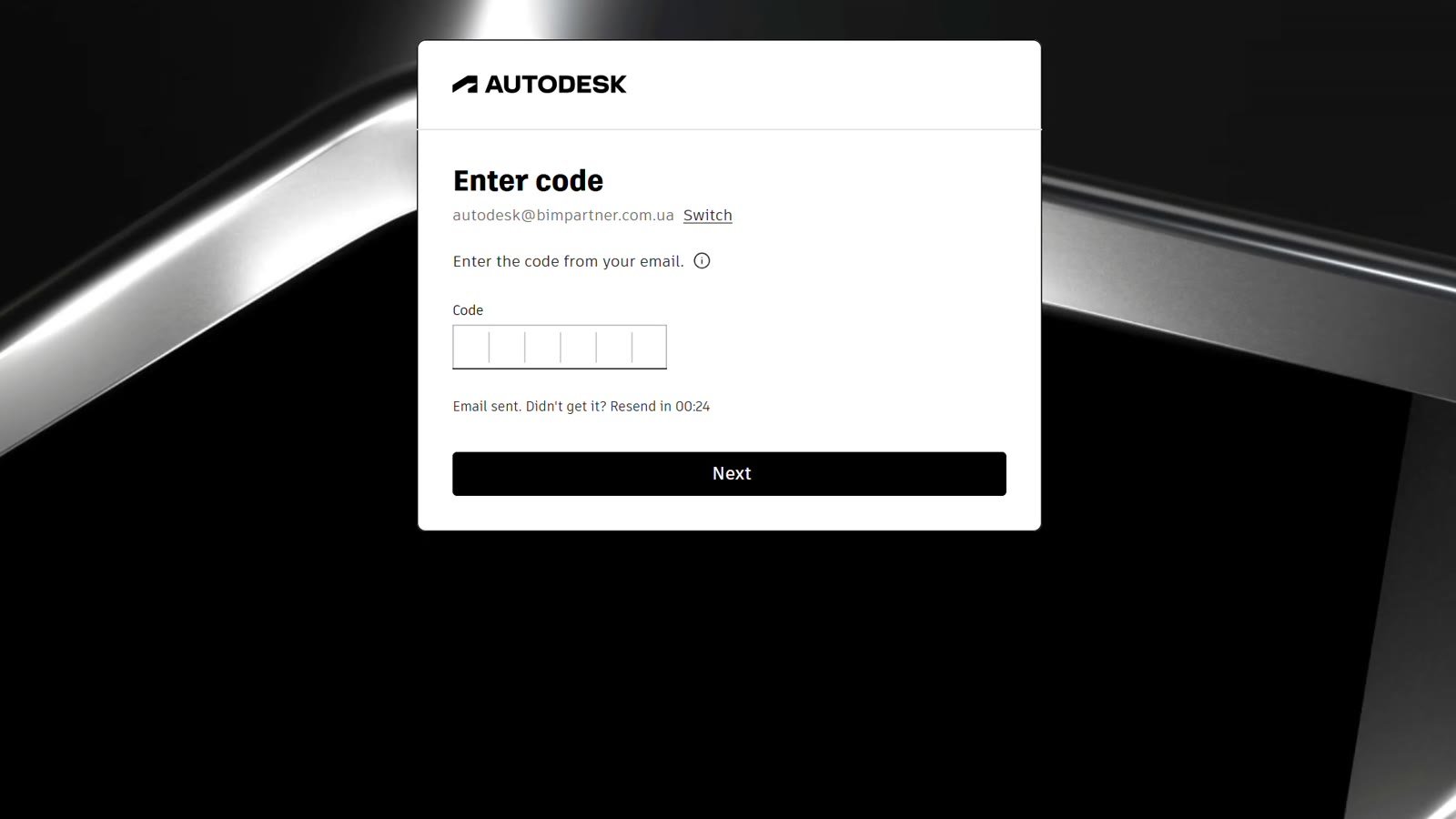
- Autodesk надішле код на пошту. Введіть його на сторінці Enter code й натисніть Next.
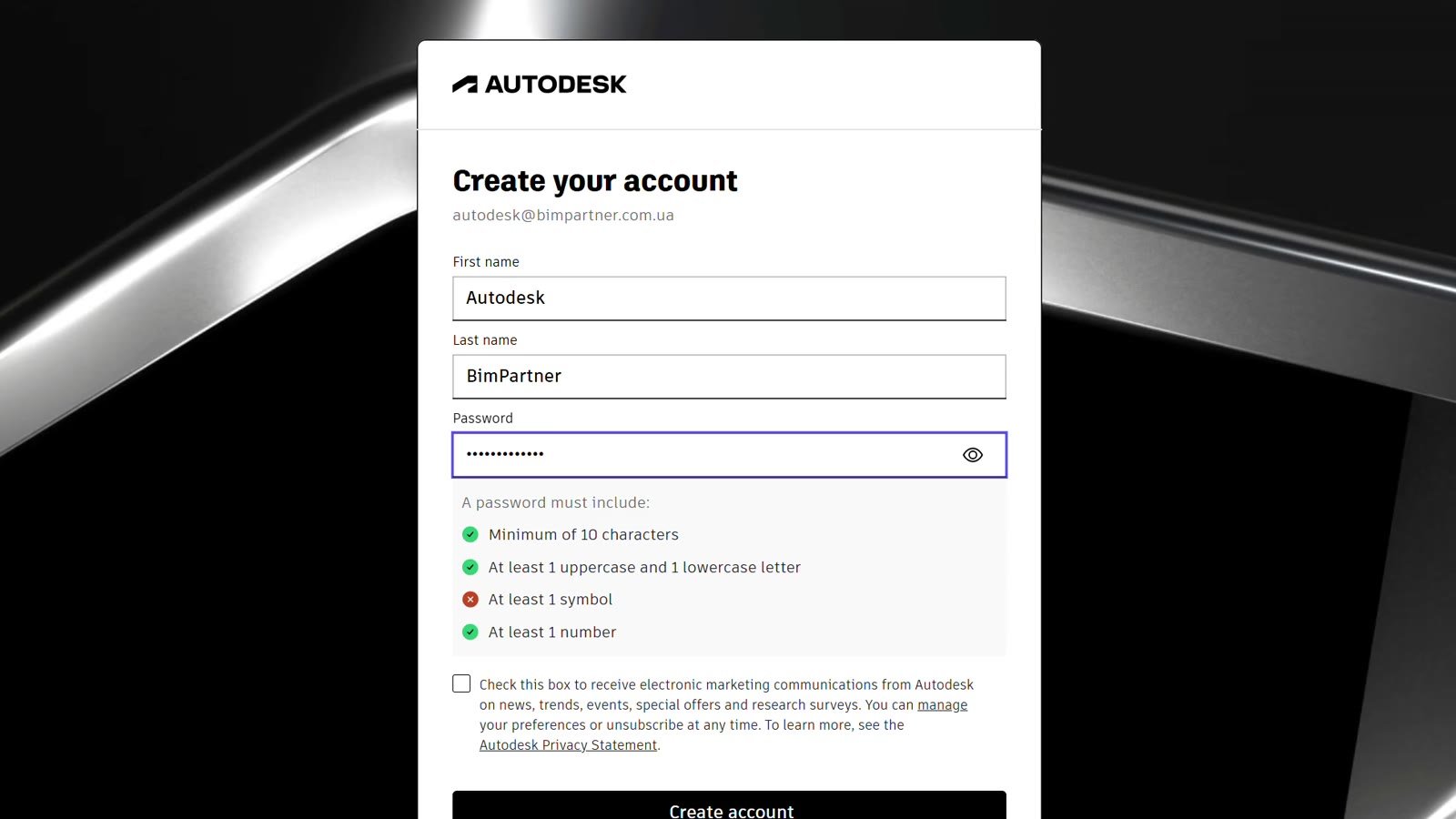
- Вкажіть ім’я, прізвище й пароль. Пароль має відповідати вимогам, які показує Autodesk (мінімум 10 символів, велика й мала літера, символ і цифра). Натисніть Create account.
Крок 2. Оберіть програму
Є два способи дійти до пробної версії.
Спосіб А: сторінка Free trials
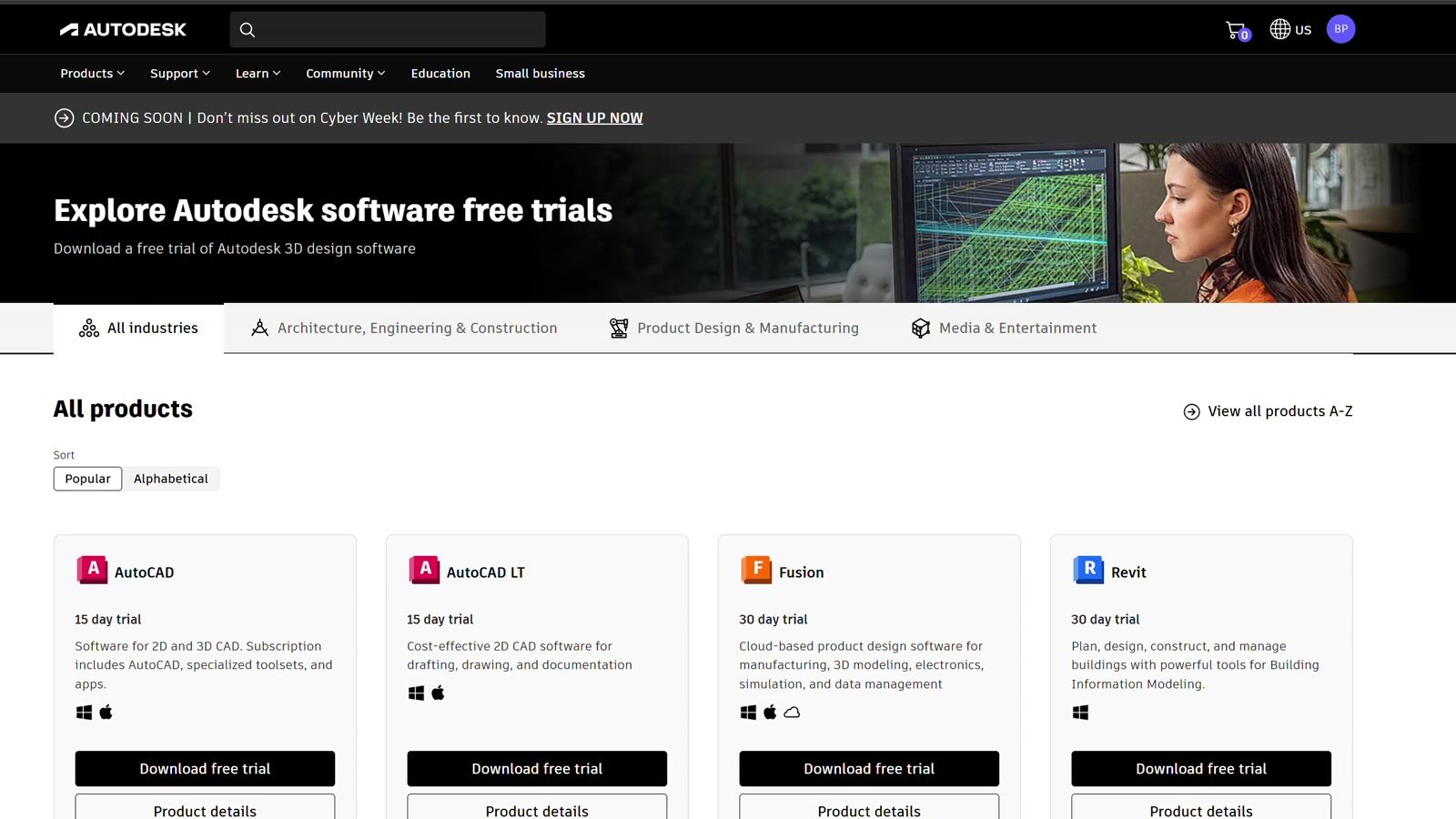
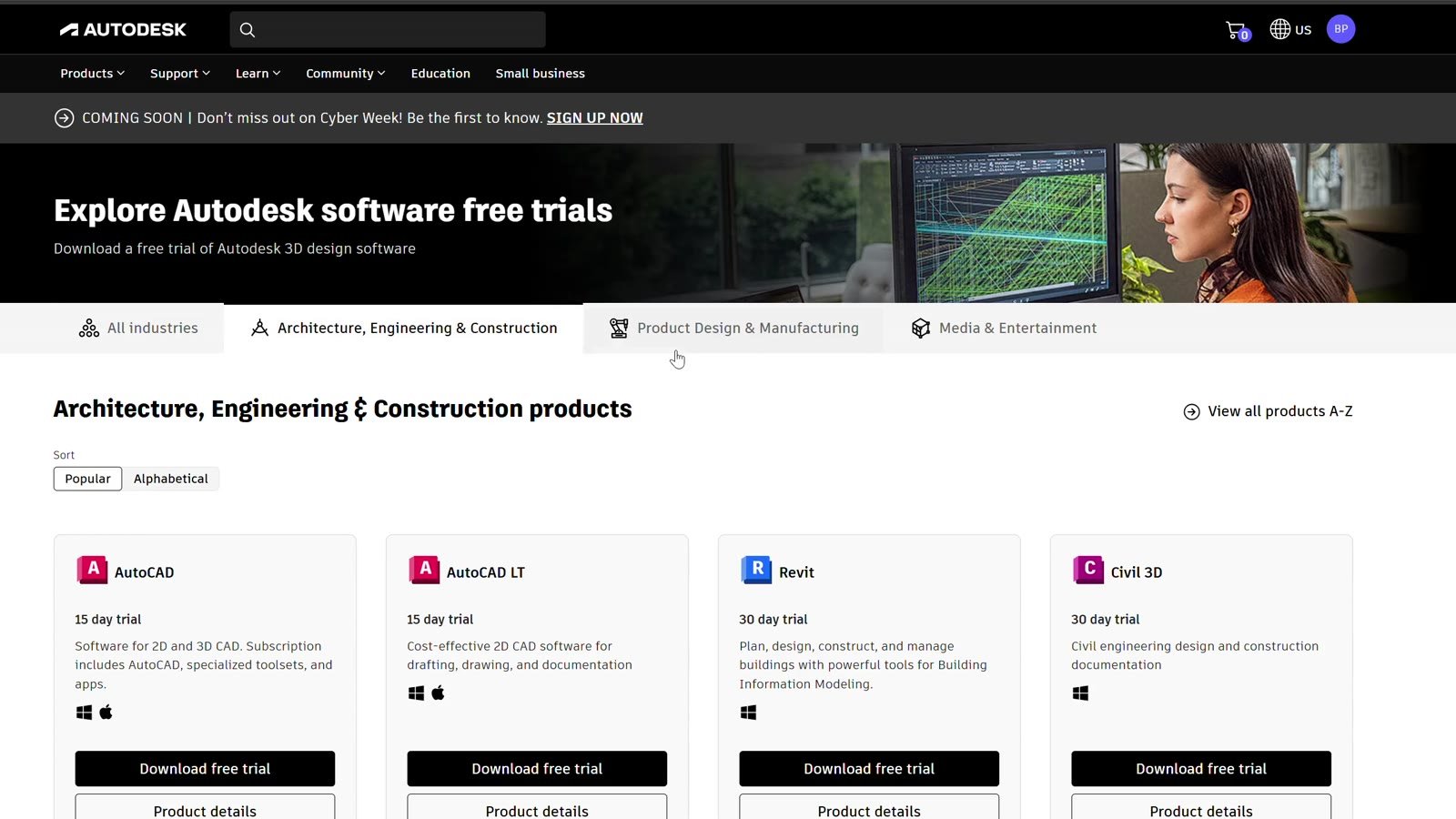
Відкрийте autodesk.com/free-trials: тут зібрані програми, які можна спробувати. Біля кожної вказано термін пробного періоду, платформи, кнопки Download free trial і Product details. Список можна відфільтрувати за галуззю: архітектура, інженерія й будівництво, проєктування й виробництво, медіа й розваги. Повний перелік від А до Я відкривається за посиланням View all products A-Z.
Спосіб Б: сторінка програми
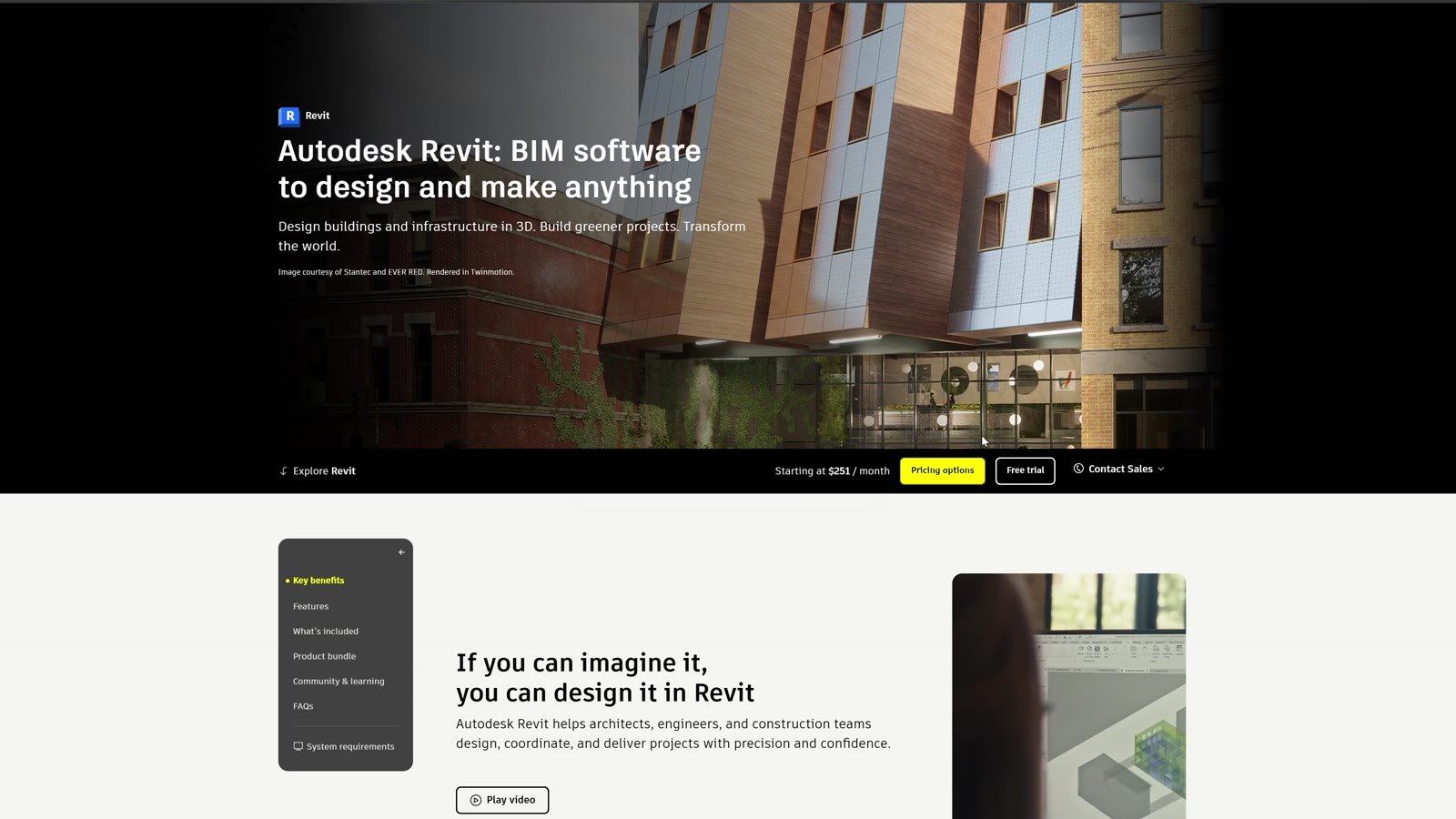
Відкрийте сторінку потрібного продукту (наприклад, Revit) і натисніть Free trial.
Крок 3. Пройдіть майстер Free Trial
Для чого програма
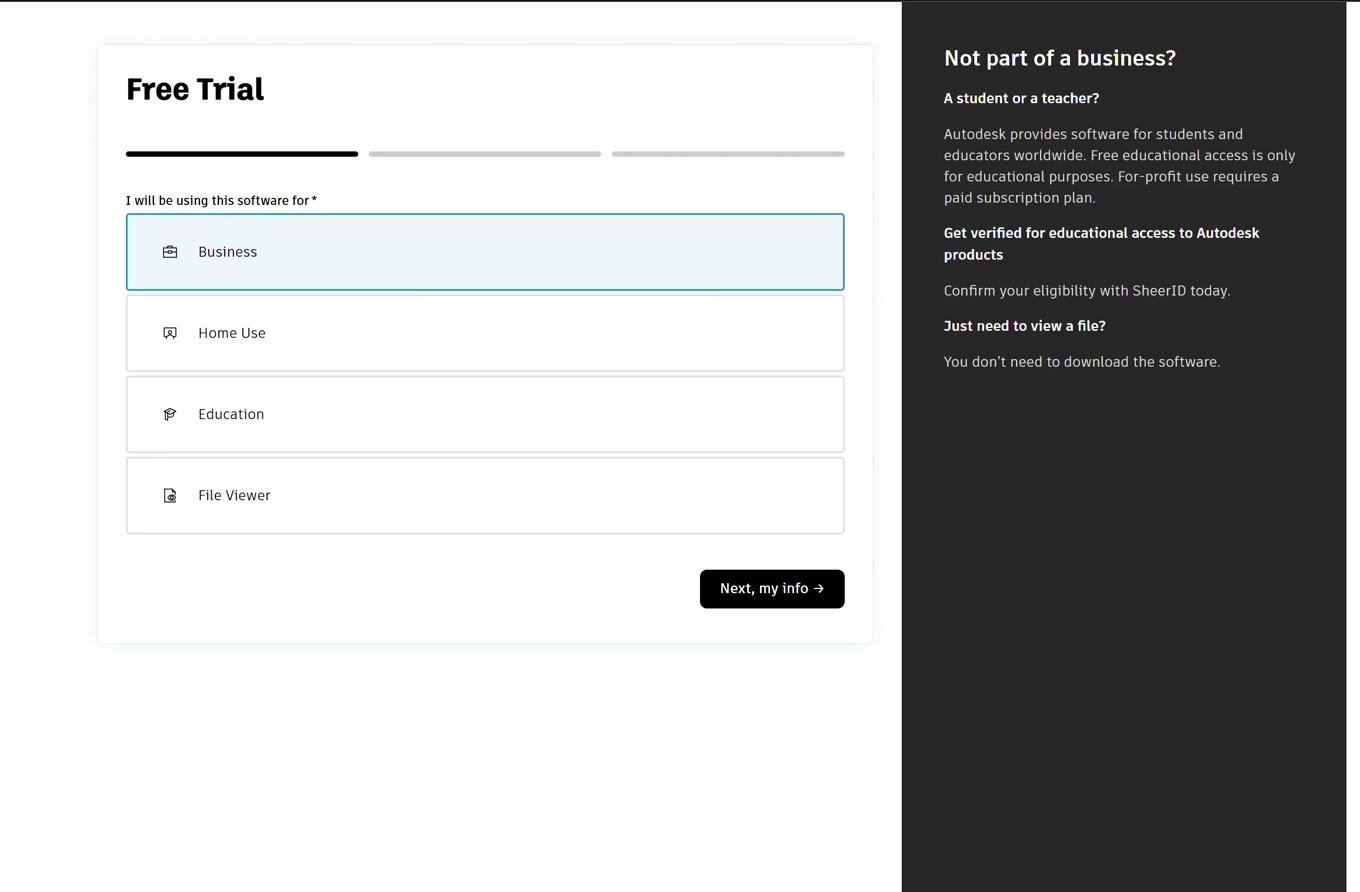
На першому кроці Autodesk питає «I will be using this software for»: оберіть варіант, який відповідає вашій ситуації, і натисніть Next. Якщо ви працюєте в компанії, обирайте Business: тоді далі додатково попросять дані про компанію (блок Company info). Для особистого використання обирають Home Use.
Електронна пошта й умови
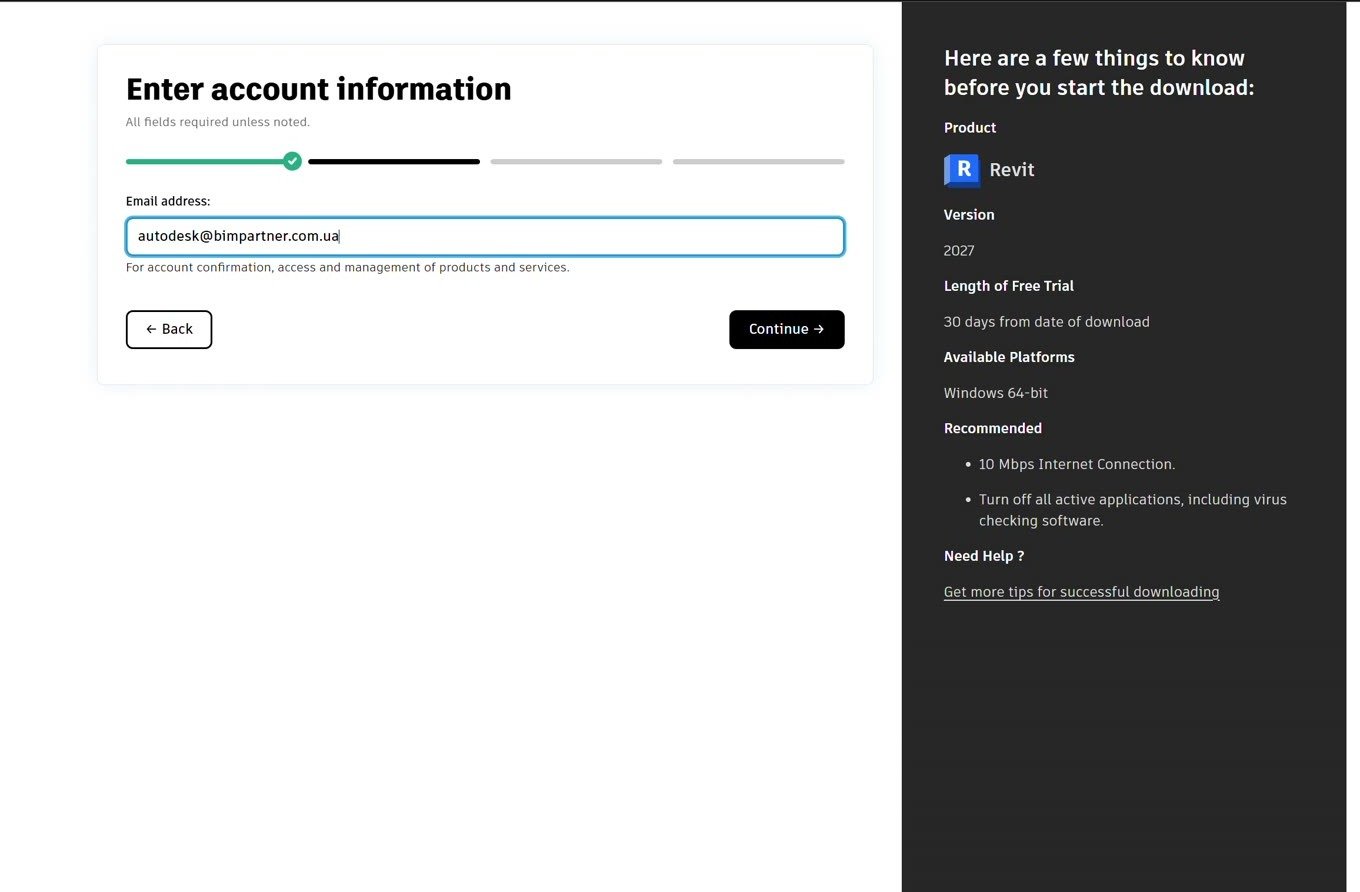
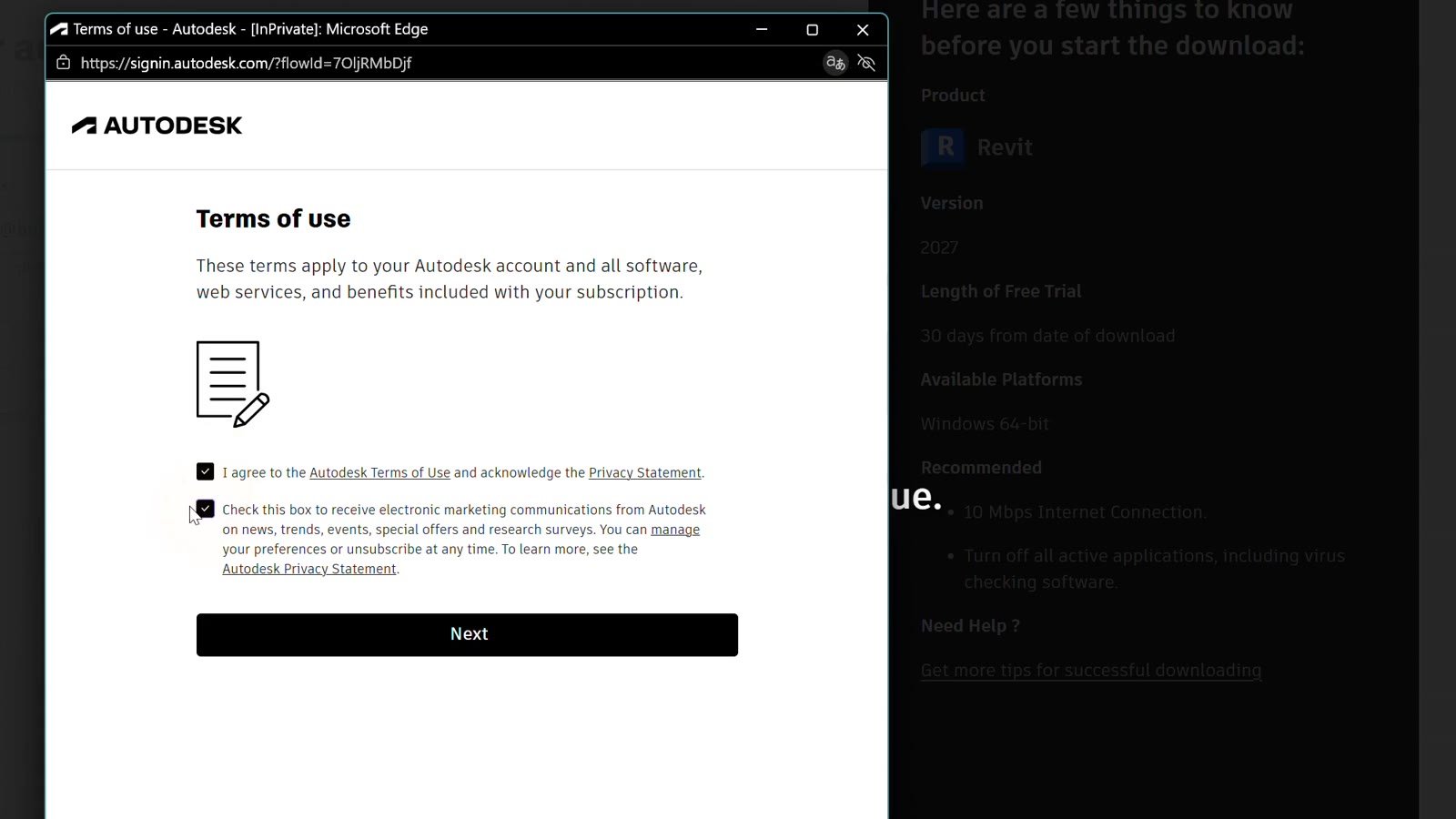
На кроці Enter account information введіть адресу акаунта Autodesk і натисніть Continue. Якщо ви ще не ввійшли, Autodesk попросить увійти. Може з’явитися вікно Terms of use: прочитайте умови й натисніть Next.
Контактні дані (Your Info)
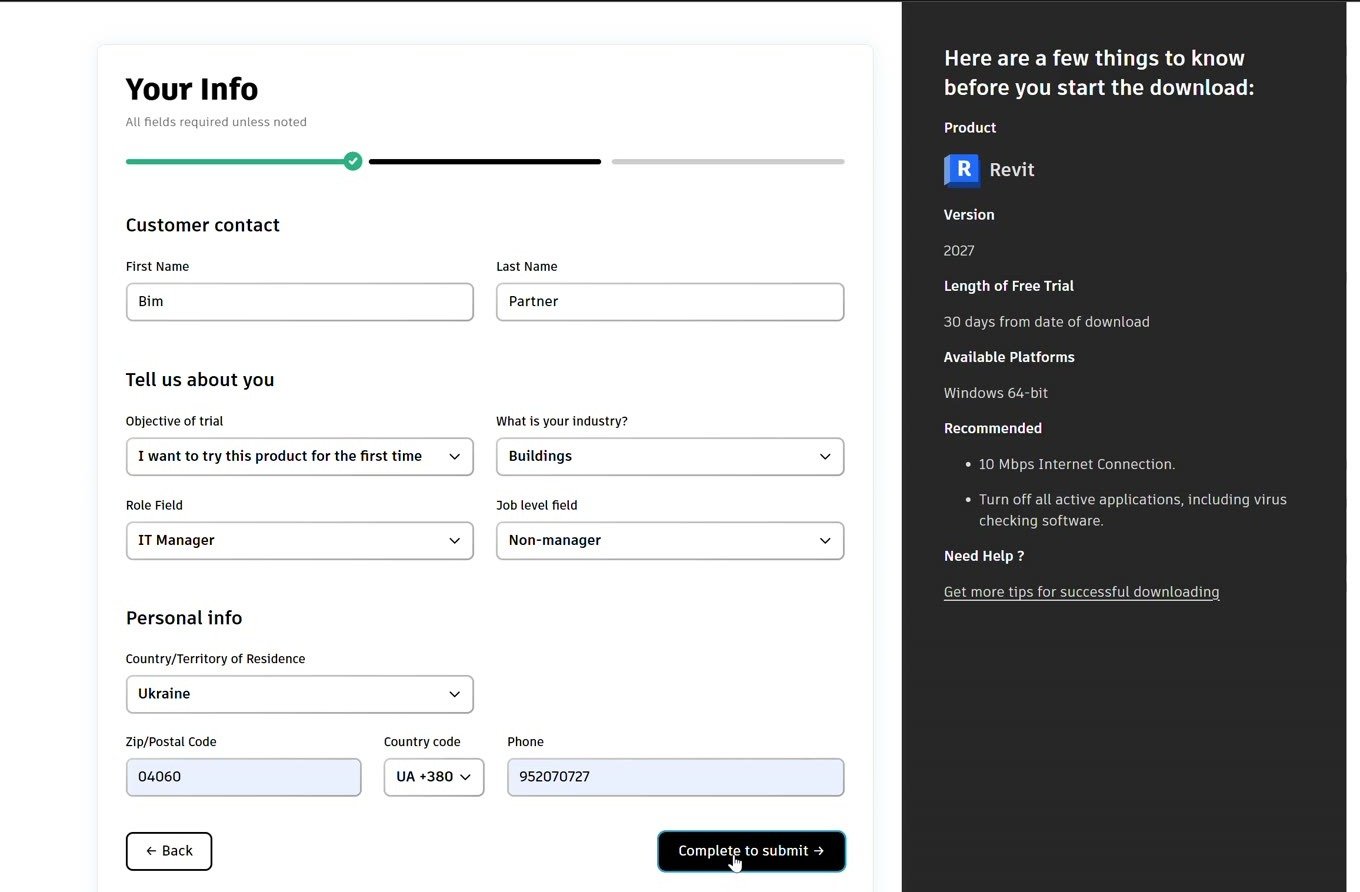
Заповніть контактні дані: мету пробного періоду (Objective of trial), галузь, роль і рівень посади, країну, поштовий індекс і телефон. Після цього натисніть Complete to submit. Для варіанта Business у формі є ще блок Company info з даними про компанію.
Перевірка телефону
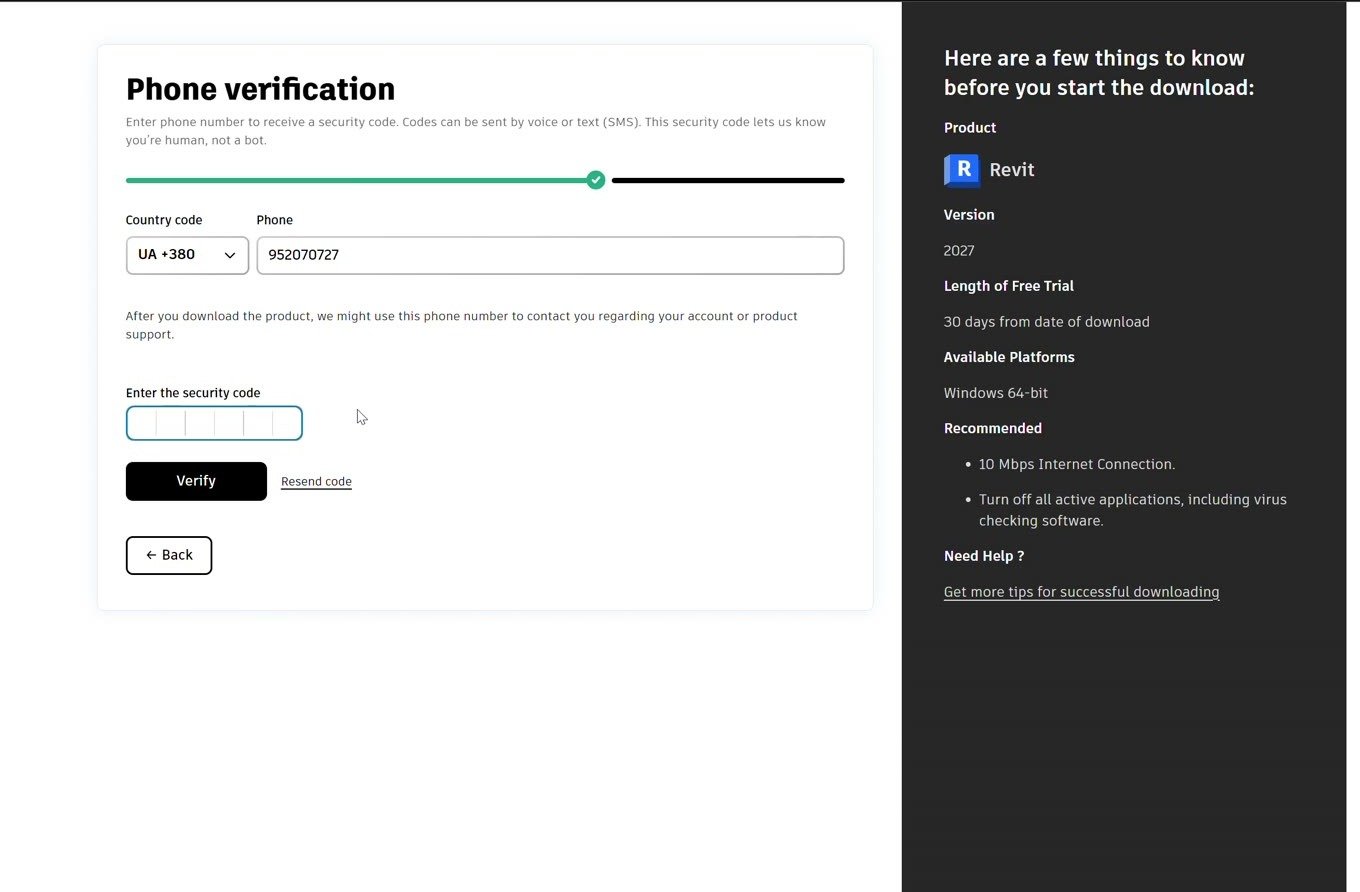
Autodesk просить номер, щоб надіслати код підтвердження: за словами самої сторінки, код надсилають голосом або SMS, і він потрібен, щоб відрізнити людину від бота. Введіть код і натисніть Verify.
Завантаження
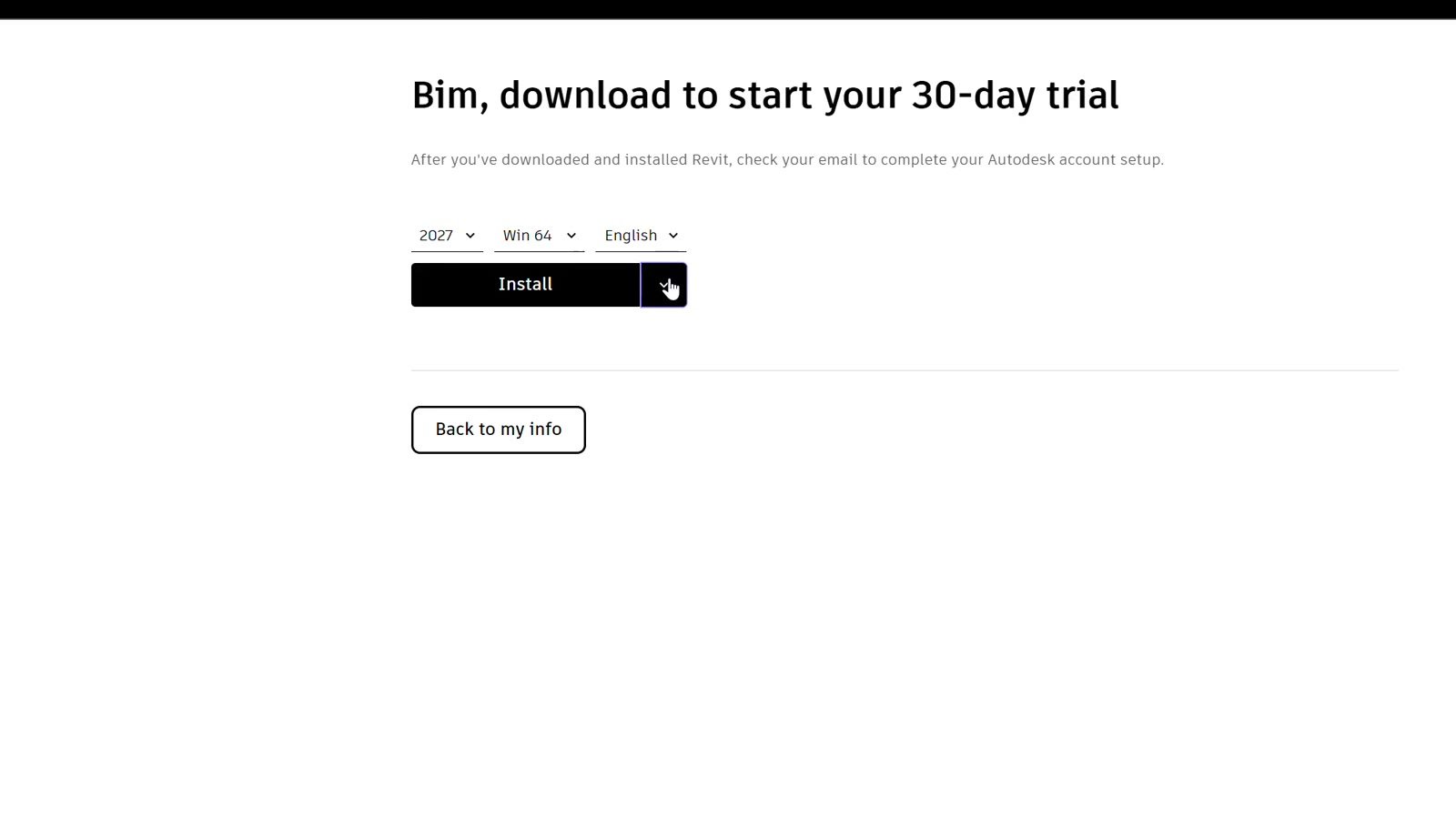
Після підтвердження відкривається сторінка «download to start your 30-day trial» (для Revit). Оберіть версію, платформу й мову та натисніть Install. Autodesk нагадує перевірити пошту, щоб завершити налаштування акаунта.
Крок 4. Встановіть програму
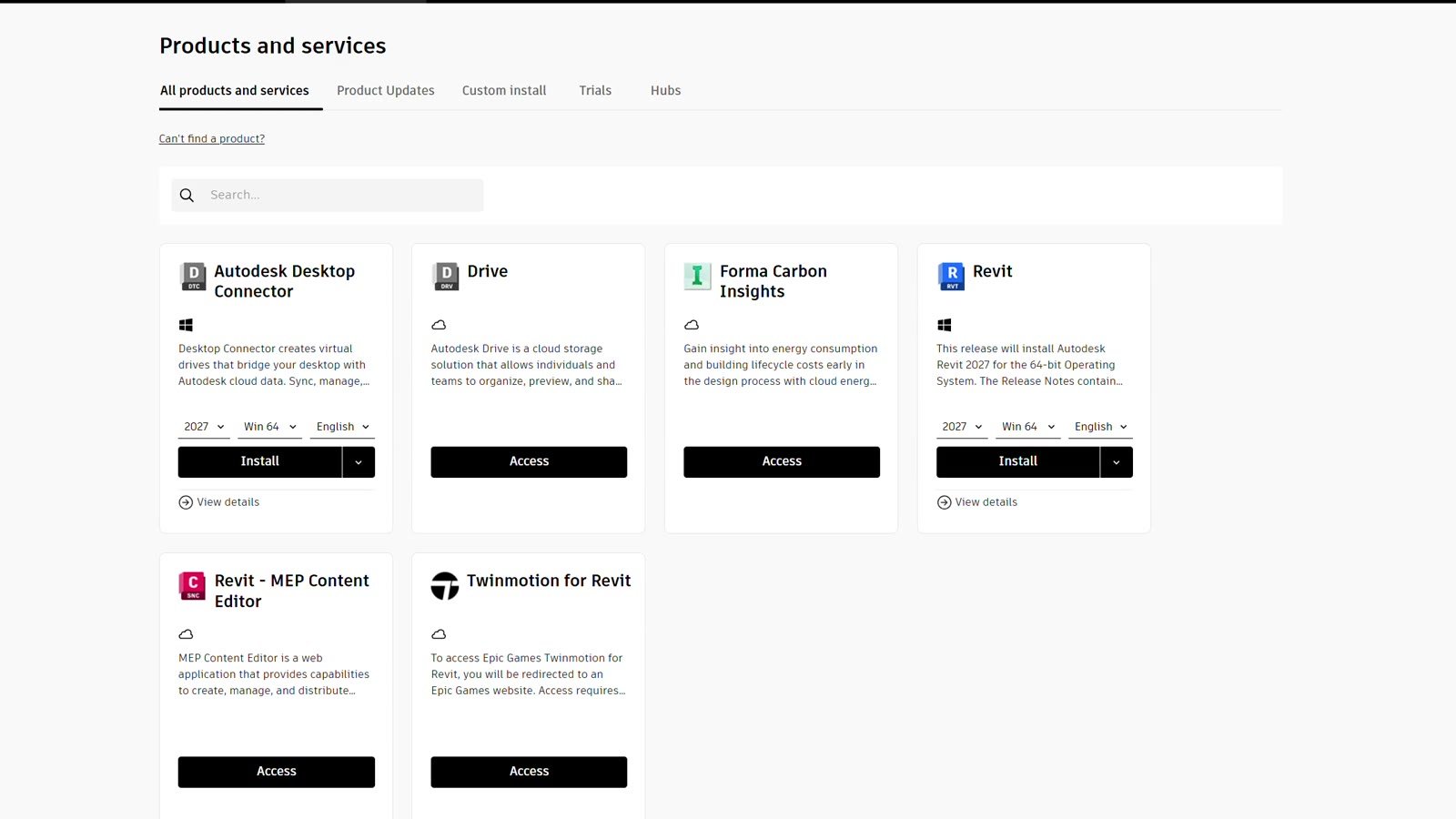
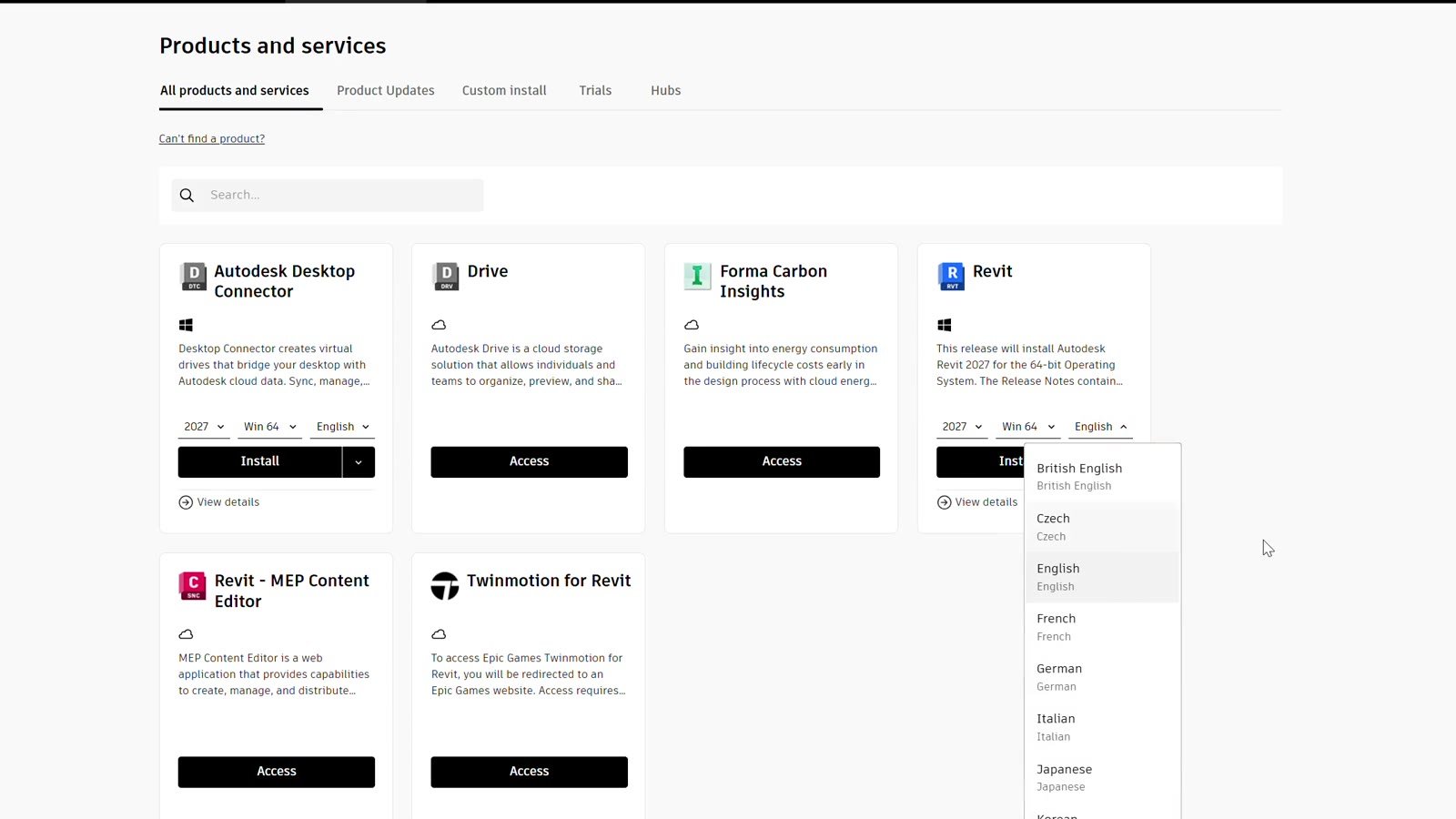
Завантажити й встановити програму можна й пізніше з Autodesk Account (manage.autodesk.com): відкрийте Products and services, знайдіть продукт, оберіть версію, платформу та мову й натисніть Install.
Autodesk пропонує кілька способів:
- Install. Завантаження й встановлення одним кроком (за замовчуванням разом з останніми оновленнями).
- Download. Спочатку завантажуються файли, потім ви запускаєте інсталятор, коли зручно.
- Direct download. Один самороспаковний файл, який можна встановити без підключення до інтернету.
- Custom Install. Перед завантаженням обираєте продукти й налаштування.
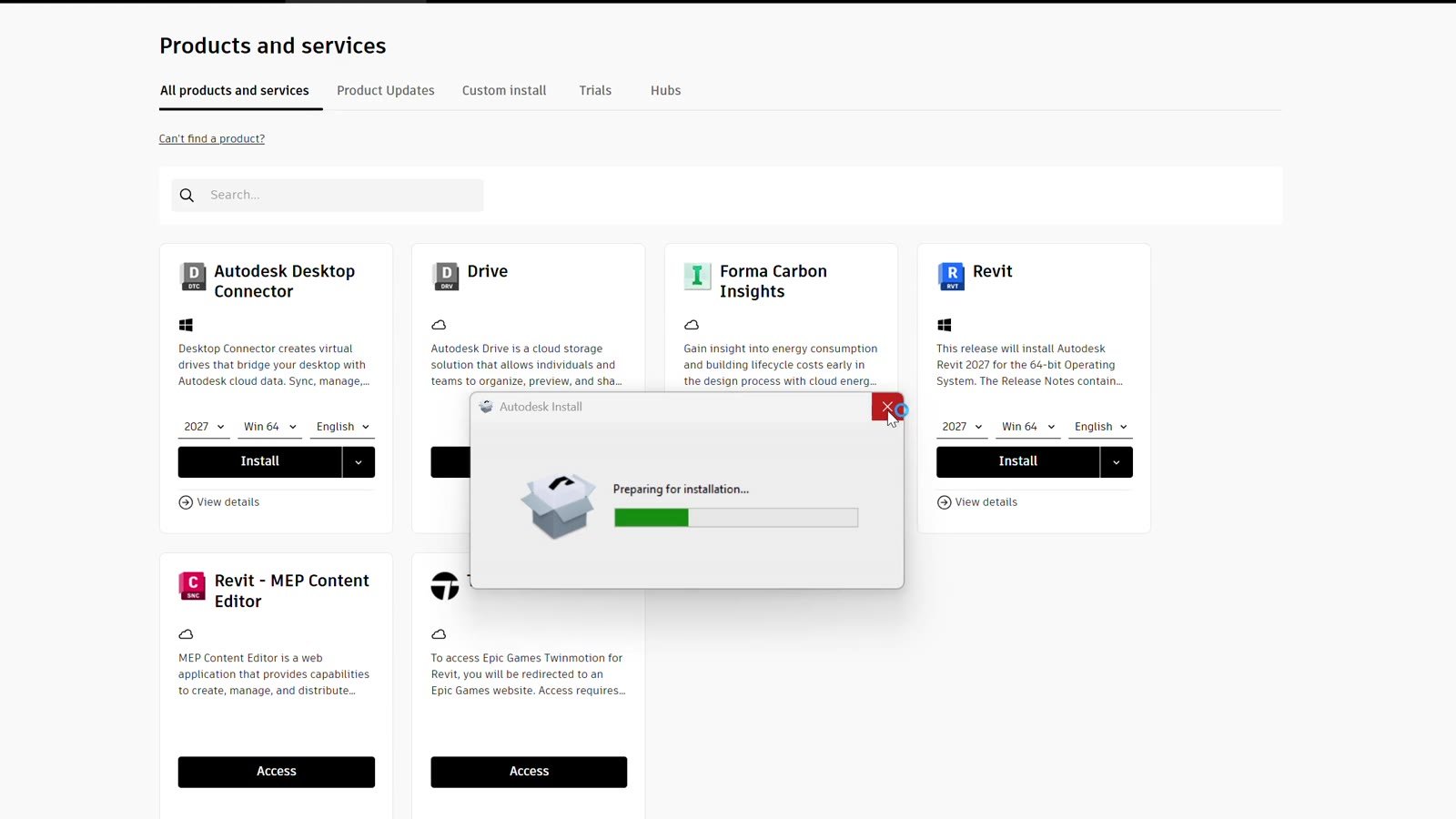
Перед встановленням закрийте інші програми, переконайтеся, що є права адміністратора, і підготуйте стабільний інтернет: інсталятор великий. Після встановлення запустіть програму й увійдіть тим самим акаунтом Autodesk.
Скільки триває пробний період і як побачити залишок
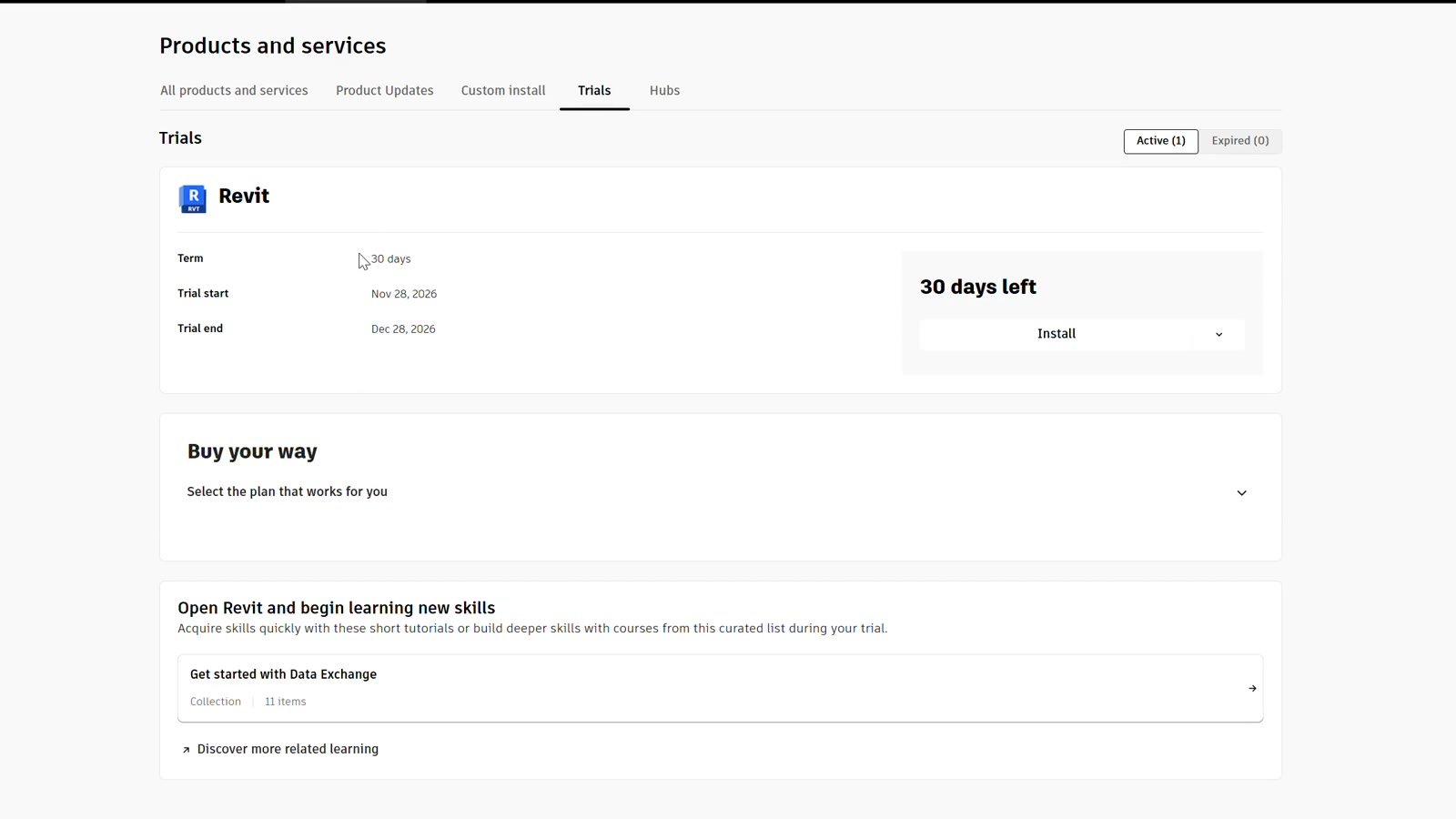
Термін залежить від програми. За сторінкою Free trials (версія для США): AutoCAD і AutoCAD LT мають 15 днів, а Revit, Fusion, Civil 3D, Maya, 3ds Max і Revit LT мають 30 днів. Точний термін завжди показано біля програми. Скільки днів лишилось, видно в Autodesk Account на вкладці Trials: там є термін, дата початку й закінчення. У кроках вище платіжні дані не запитуються.
Що після пробного періоду
Коли пробний період закінчується, використання програми завершується, а продовжити його Autodesk не дає. Якщо програма підійшла, ми допоможемо оформити покупку потрібної ліцензії й відповімо на питання щодо вибору.
Як ми можемо допомогти
- Консультація по продукту: підкажемо, що підійде під ваші завдання.
- Демо продукту: покажемо програму в роботі.
- Демо-доступ від нас на 30 днів: якщо Autodesk дає менше часу або потрібно показати програму команді.
- Доступ для команди: допоможемо його організувати.
Відповідаємо на заявки протягом 1–2 днів.
Часті запитання
Чи доступна пробна версія в Україні?
Так.
Чи потрібна банківська картка?
В описаних вище кроках платіжні дані не запитуються.
Чому Autodesk просить номер телефону?
Це перевірка: на номер приходить код, який підтверджує, що реєструється людина, а не бот. Після завантаження Autodesk також може використати номер, щоб зв’язатися щодо акаунта чи підтримки продукту.
Скільки триває пробний період?
Залежить від програми: AutoCAD і AutoCAD LT мають 15 днів, Revit, Fusion і Civil 3D 30 днів. Точний термін показано на сторінці програми.
Чи можна продовжити пробний період?
Ні. Якщо потрібно більше часу, ми можемо дати демо-доступ від нас на 30 днів.
Чи потрібен новий акаунт для кожної програми?
Ні, достатньо одного акаунта Autodesk, але кожну пробну версію завантажують окремо.
Що обрати: Business чи Home Use?
Якщо ви працюєте в компанії, обирайте Business: далі попросять дані про компанію. Для особистого використання обирають Home Use.
Не вдається завантажити чи пройти реєстрацію?
Залиште заявку, і ми допоможемо.
Складно? Залиште заявку
Якщо самостійно не виходить, залиште нам заявку, і ми допоможемо з демо-доступом до потрібного продукту: проконсультуємо, підберемо програму й покажемо її в роботі. Відповімо протягом 1–2 днів. Також пишіть нам у Telegram @bimpartner, в Instagram @bim.partner або на office@bimpartner.com.ua. BIM Partner — авторизований партнер Autodesk в Україні: Revit, AutoCAD, Inventor, Fusion та інші програми.